
Unter Einstellungen › Benutzer legen Sie fest, wer Zugang zu Ihrem Shopgate Admin hat. Sie legen Benutzer an, weisen ihnen Rollen zu und aktivieren oder deaktivieren sie. Welche Rechte eine Rolle umfasst, legen Sie unter Einstellungen › Rollen fest (siehe Rollen & Rechte).
Benutzerliste
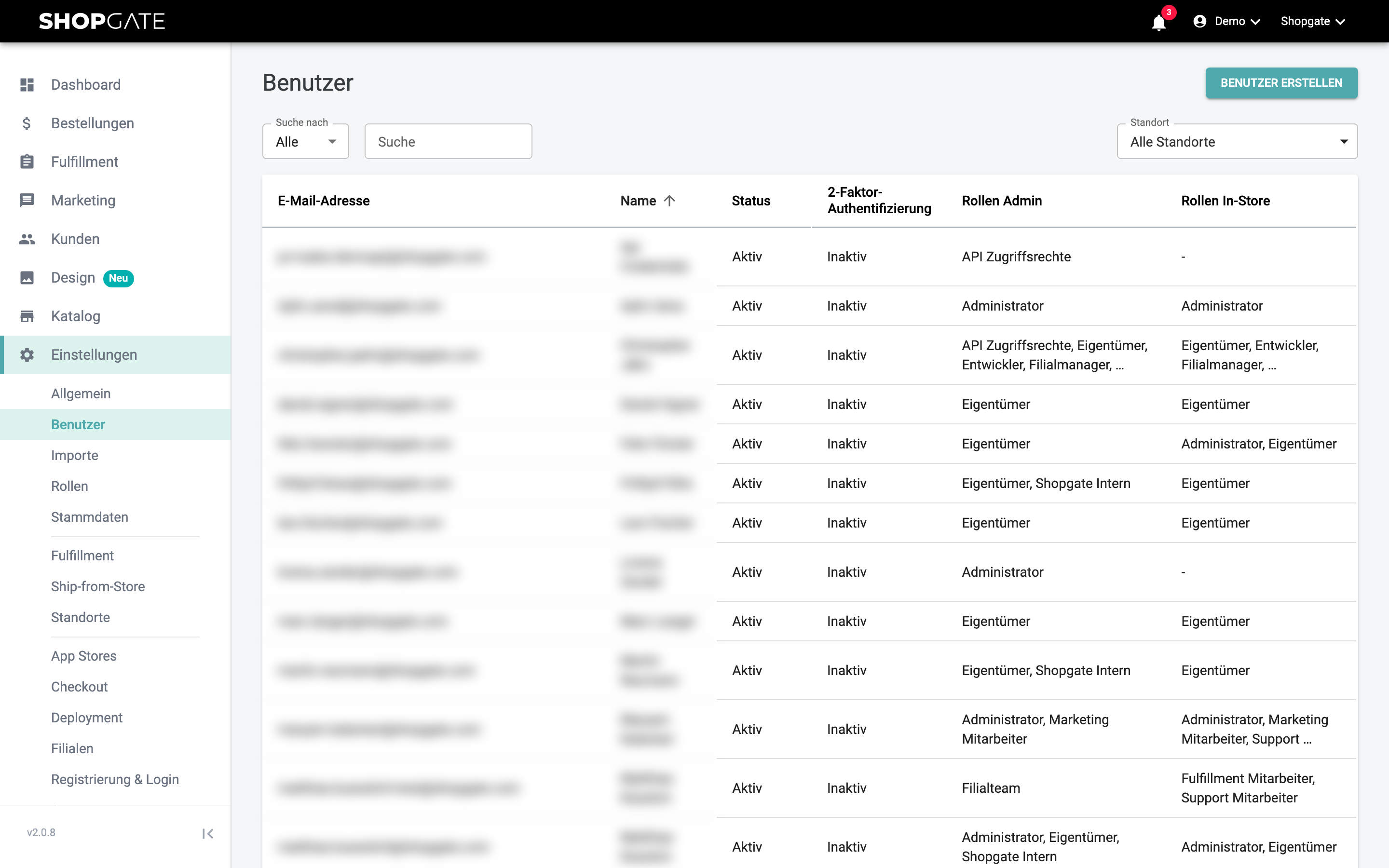
Die Liste zeigt alle Benutzer mit folgenden Spalten:
| Spalte | Beschreibung |
|---|---|
| E-Mail-Adresse | Die E-Mail-Adresse, mit der sich der Benutzer anmeldet. |
| Name | Vor- und Nachname. |
| Status | Aktiv oder Inaktiv. |
| 2-Faktor-Authentifizierung | Zeigt, ob der Benutzer die Zwei-Faktor-Authentifizierung nutzt (Aktiv) oder nicht (Inaktiv). |
| Rollen Admin | Die zugewiesenen Rollen vom Typ Administration. |
| Rollen In-Store | Die zugewiesenen In-Store-Rollen. Diese Spalte sehen nur Händler mit Shopgate Omnichannel. |
Über Suche nach wählen Sie, ob Sie nach Name, E-Mail oder in beiden Feldern (Alle) suchen, und geben den Suchbegriff im Feld Suche ein. Über das Feld Standort zeigen Sie nur Benutzer an, die an einem bestimmten Standort eine Rolle haben.
Benutzer erstellen
- Klicken Sie auf Benutzer erstellen.
- Geben Sie E-Mail Adresse, Vorname und Nachname ein.
- Weisen Sie dem Benutzer mindestens eine Rolle zu (siehe unten).
- Klicken Sie auf Speichern.
Der neue Benutzer erhält eine Einladung per E-Mail. Über den Link darin legt er sein Passwort fest und kann sich anschließend am Admin anmelden.
Neue Benutzer sind immer aktiv. Ohne Rolle lässt sich ein Benutzer nicht speichern. Gibt es bereits einen Benutzer mit der E-Mail-Adresse, erhalten Sie einen entsprechenden Hinweis.
Rollen zuweisen
Markieren Sie in der Liste Rollen die gewünschten Rollen und klicken Sie auf den Pfeil nach rechts. Die Rollen erscheinen unter Ausgewählte Rollen. Mit dem Pfeil nach links entfernen Sie markierte Rollen wieder. Inaktive Rollen sind mit "(deaktiviert)" gekennzeichnet.
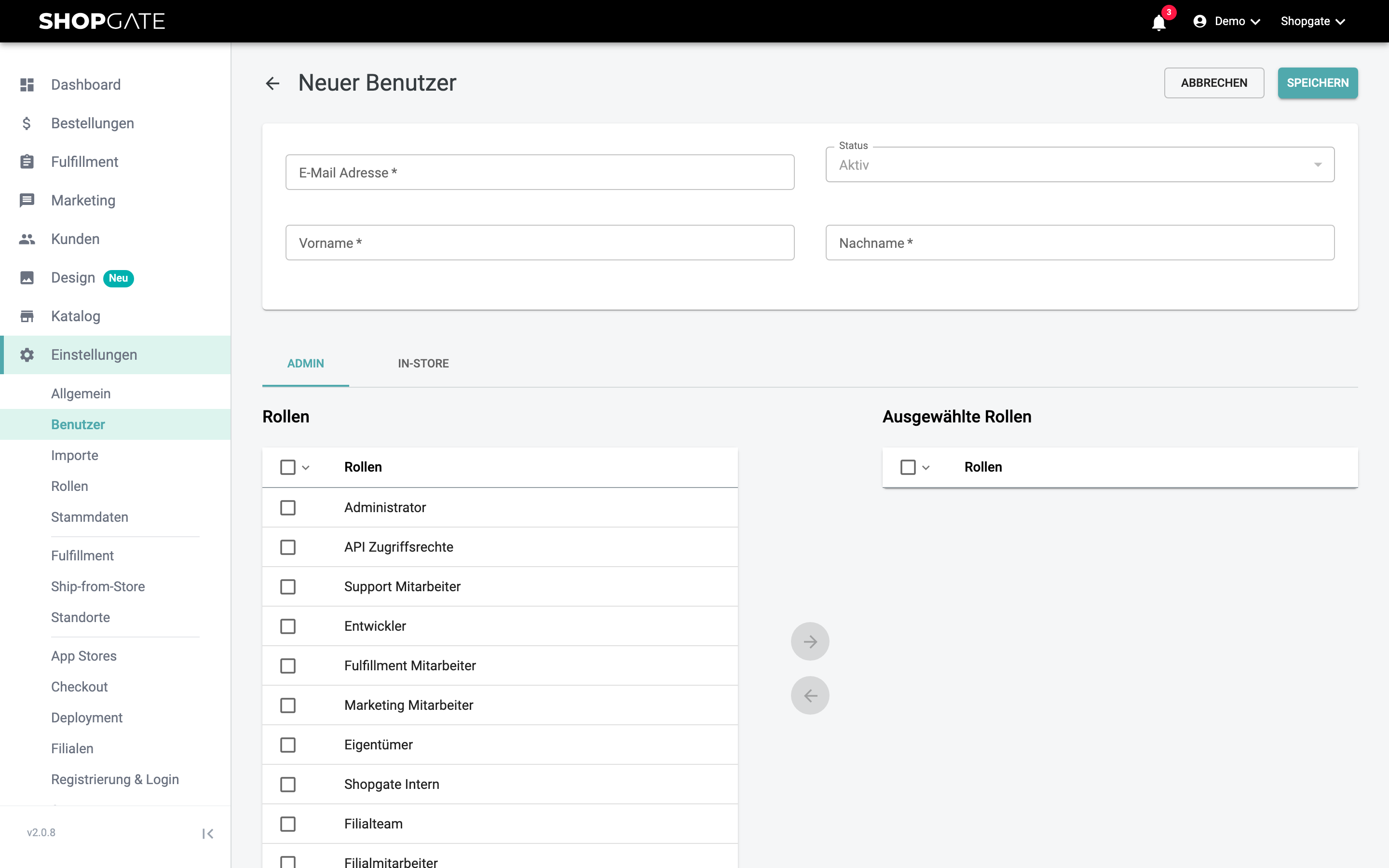
Bei Omnichannel-Händlern gibt es zwei Reiter:
- ADMIN: Rollen für den Admin, wie oben beschrieben.
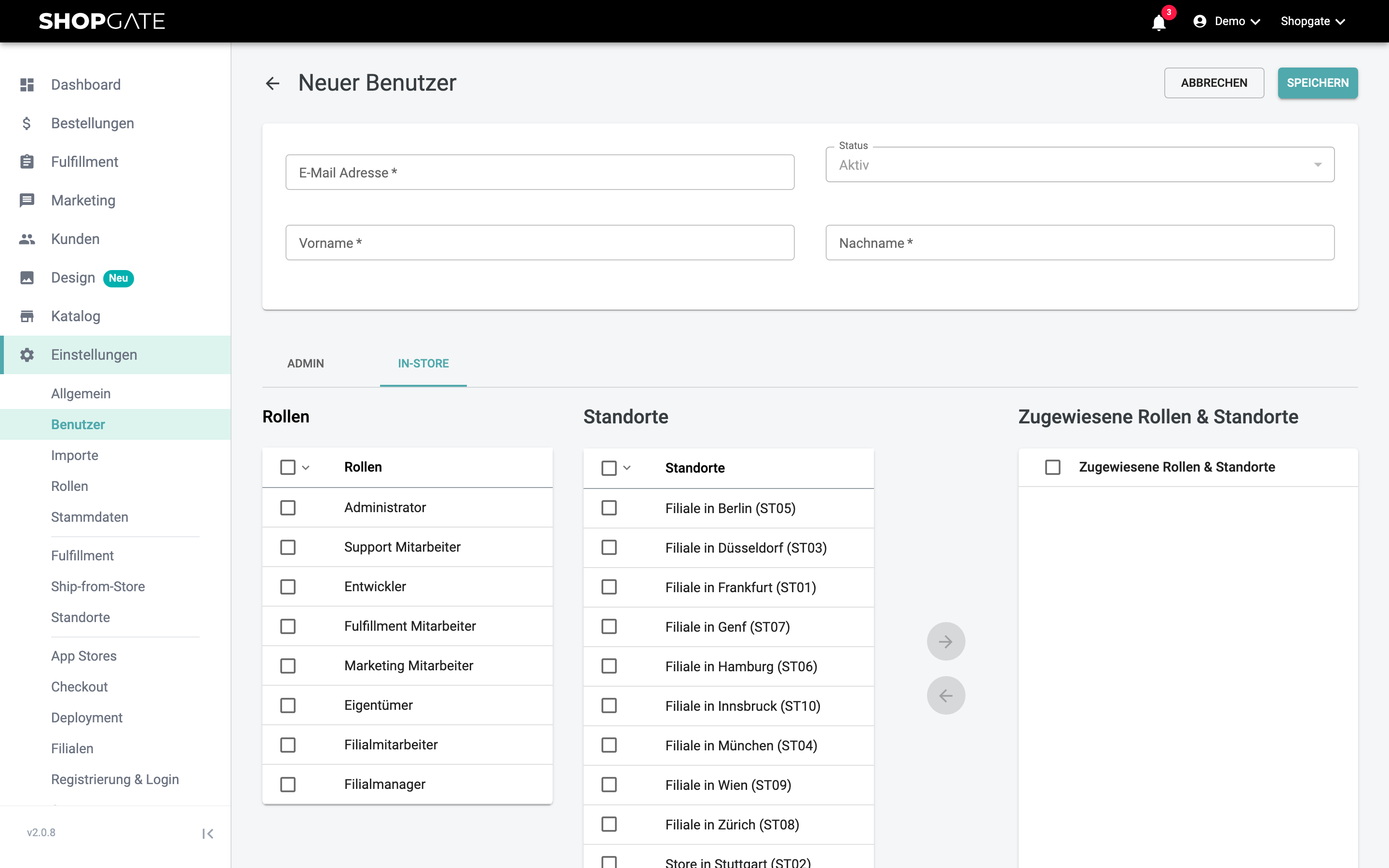
- IN-STORE: Rollen für die Filiale. Markieren Sie eine oder mehrere Rollen und einen oder mehrere Standorte und klicken Sie auf den Pfeil nach rechts. Unter Zugewiesene Rollen & Standorte sehen Sie je Standort die zugewiesenen Rollen. Klappen Sie einen Standort auf, um einzelne Rollen zu markieren und mit dem Pfeil nach links wieder zu entfernen.
Benutzer bearbeiten und deaktivieren
Klicken Sie in der Liste auf einen Benutzer oder auf das Stift-Symbol. Bei bestehenden Benutzern ändern Sie den Status und die zugewiesenen Rollen. E-Mail-Adresse, Vorname und Nachname lassen sich hier nicht ändern. Um einem Benutzer den Zugang zu entziehen, setzen Sie den Status auf Inaktiv und klicken auf Speichern.
Zusätzlich sehen Sie:
- Anzahl fehlgeschlagener Anmeldeversuche
- Datum der letzten Passwortänderung
- Zuletzt angemeldet
Passwort zurücksetzen
Hat ein Benutzer sein Passwort vergessen, öffnen Sie den Benutzer und klicken Sie auf Passwort zurücksetzen. Bestätigen Sie mit Zurücksetzen. Der Benutzer erhält dann eine E-Mail mit einem Link, über den er ein neues Passwort festlegt.
Benutzer löschen
Klicken Sie in der Liste auf das Papierkorb-Symbol oder öffnen Sie den Benutzer und klicken Sie auf Löschen. Bestätigen Sie die Sicherheitsabfrage mit Löschen.