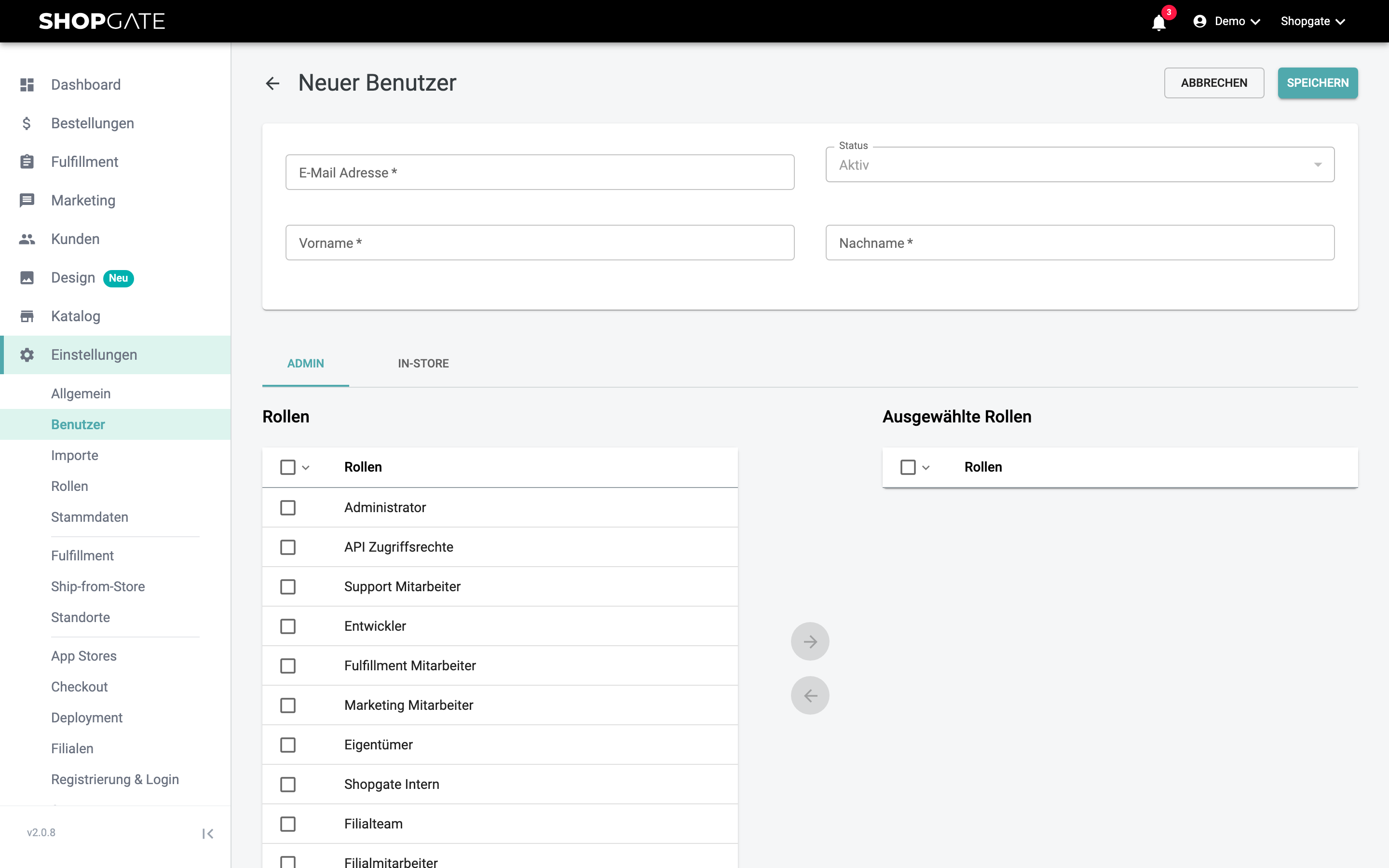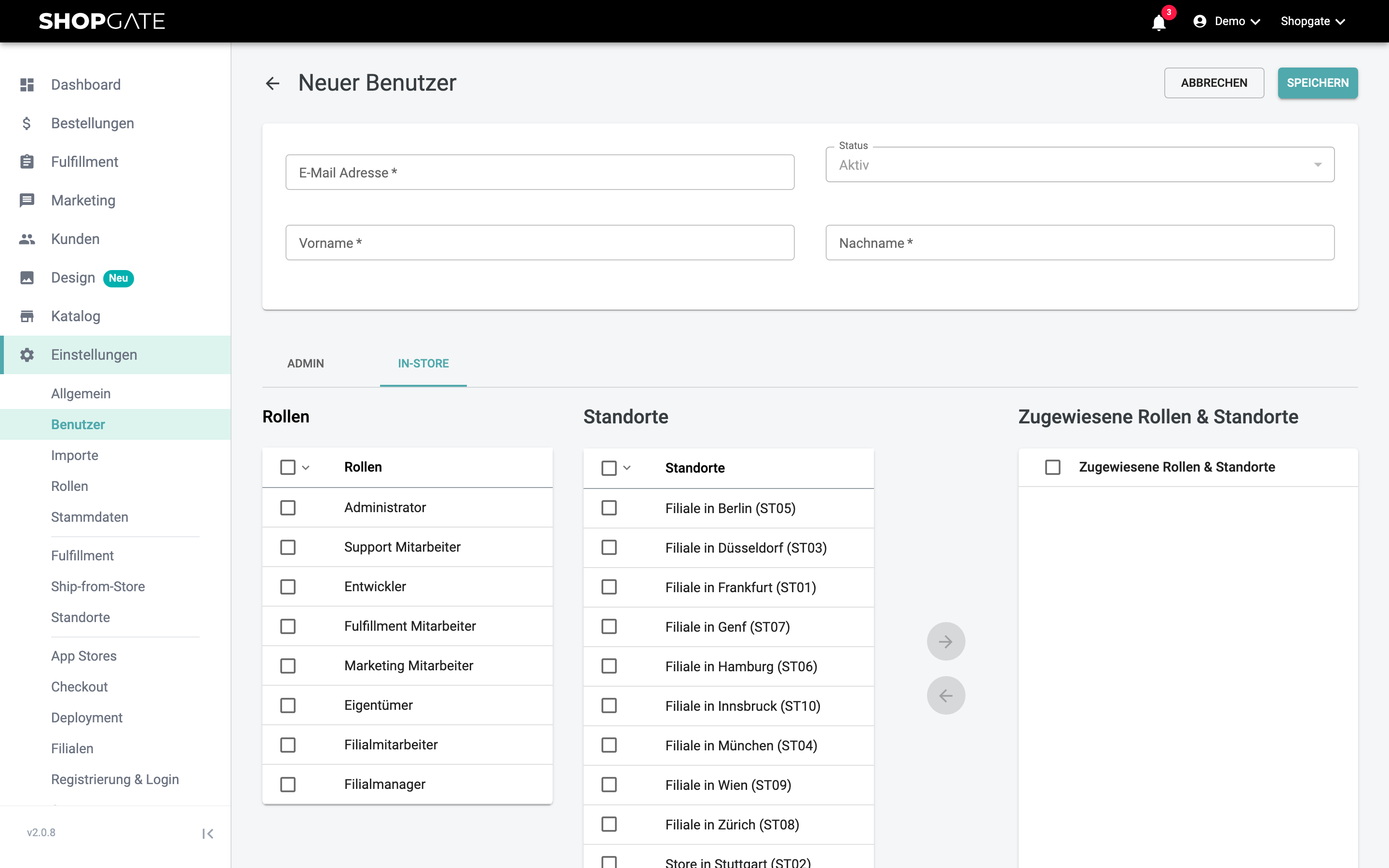
Mit Rollen legen Sie fest, welche Bereiche des Admins Ihre Benutzer sehen und bearbeiten dürfen. Sie finden die Rollen im Admin unter Einstellungen › Rollen. Jedem Benutzer weisen Sie unter Einstellungen › Benutzer eine oder mehrere Rollen zu.
Es gibt zwei Rollentypen:
| Rollentyp | Wofür |
|---|---|
| Administration | Zugriffsrechte im Admin. Diese Rollen gelten für den ganzen Händler. |
| In-Store | Zugriffsrechte für das Fulfillment und Clienteling in der Filiale. Diese Rollen vergeben Sie pro Standort. Den Rollentyp In-Store gibt es nur für Händler mit Shopgate Omnichannel. |
Rollenübersicht
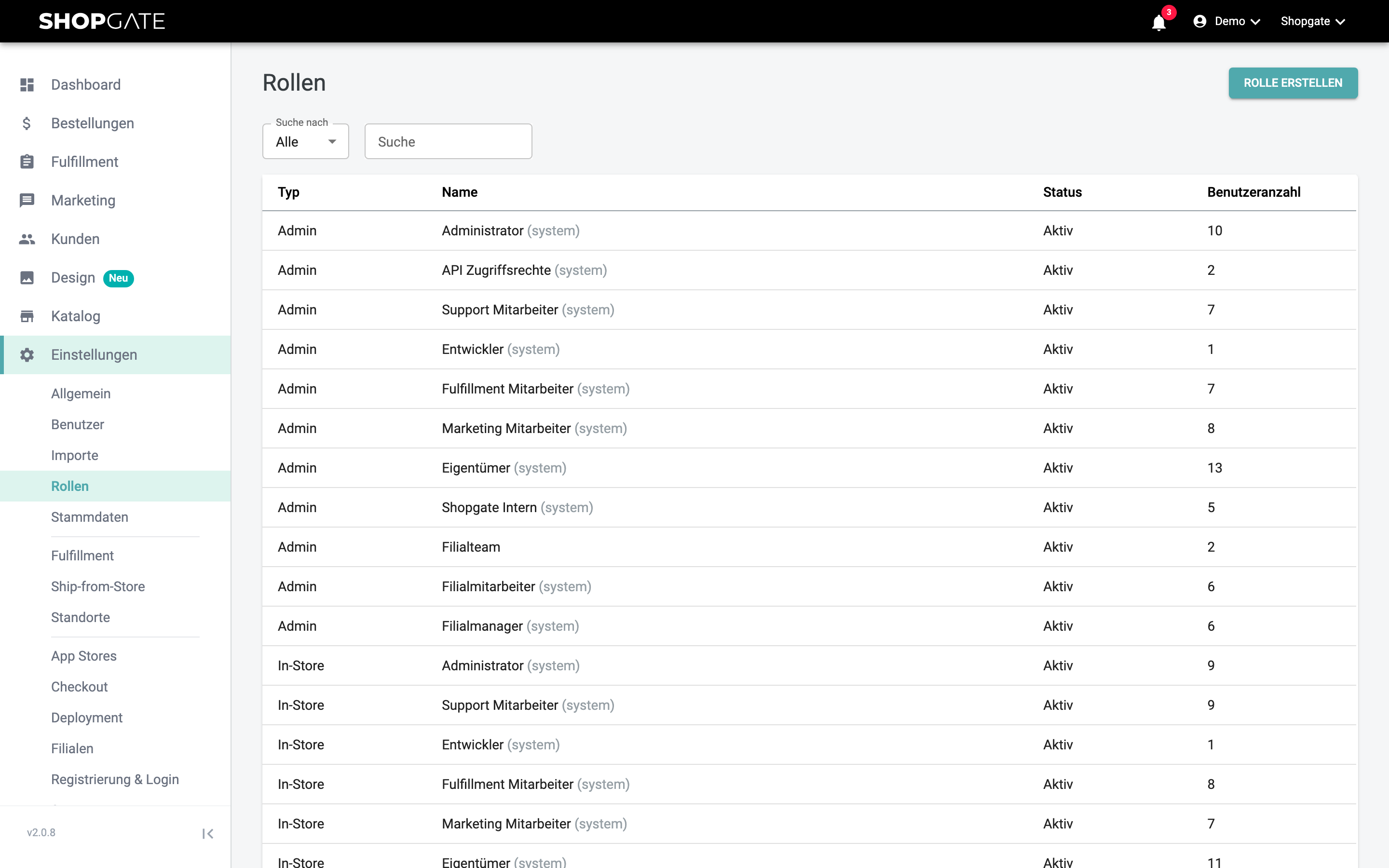
Unter Einstellungen › Rollen sehen Sie alle Rollen mit Name, Status und der Anzahl der Benutzer, die diese Rolle haben (Benutzeranzahl). Bei Omnichannel-Händlern zeigt die Spalte Typ zusätzlich, ob es sich um eine Admin- oder eine In-Store-Rolle handelt. Über Suche nach und das Suchfeld finden Sie eine Rolle nach ihrem Namen.
Der Zusatz "(system)" zeigt an, dass es sich um eine vom System vorgegebene Rolle handelt. Diese Rollen können Sie öffnen und ihre Zugriffsrechte ansehen, aber nicht ändern oder löschen.
Rolle erstellen
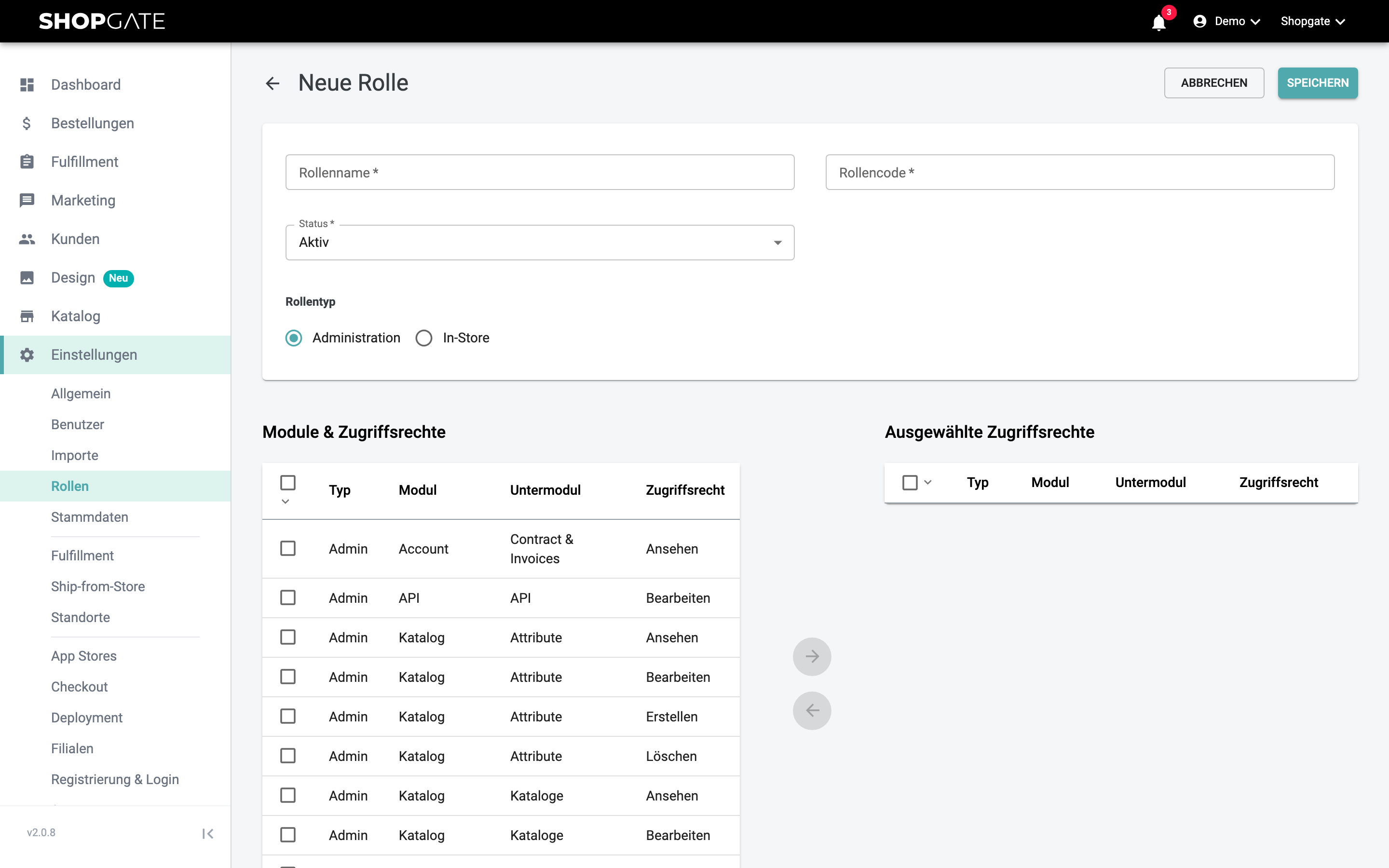
- Klicken Sie unter Einstellungen › Rollen auf Rolle erstellen.
- Füllen Sie die Angaben zur Rolle aus (siehe Tabelle).
- Markieren Sie in der Liste Module & Zugriffsrechte die gewünschten Zugriffsrechte und klicken Sie auf den Pfeil nach rechts. Die Zugriffsrechte erscheinen dann unter Ausgewählte Zugriffsrechte. Mit dem Pfeil nach links entfernen Sie markierte Zugriffsrechte wieder.
- Klicken Sie auf Speichern.
| Feld | Beschreibung |
|---|---|
| Rollenname | Name der Rolle, wie er in den Listen angezeigt wird. |
| Rollencode | Eindeutiger Code der Rolle. Er lässt sich nach dem Speichern nicht mehr ändern. |
| Status | Aktiv oder Inaktiv. |
| Rollentyp | Administration oder In-Store (nur Omnichannel). Wenn Sie den Rollentyp wechseln, werden bereits ausgewählte Zugriffsrechte entfernt. |
Die Zugriffsrechte sind nach Modul und Untermodul gegliedert. Für jedes Untermodul wählen Sie einzeln, welches Zugriffsrecht die Rolle erhält: Ansehen, Bearbeiten, Erstellen oder Löschen. So stellen Sie sich eine maßgeschneiderte Rolle zusammen.
Rolle bearbeiten, deaktivieren oder löschen
Klicken Sie in der Rollenübersicht auf eine Rolle, um sie zu öffnen. Eigene Rollen können Sie dort ändern und speichern. Um eine Rolle zu deaktivieren, setzen Sie den Status auf Inaktiv. Bei der Zuweisung an Benutzer erscheinen inaktive Rollen mit dem Zusatz "(deaktiviert)".
Unter Benutzer mit dieser Rolle sehen Sie, wie viele Benutzer die Rolle haben. Über Zeige Benutzer öffnen Sie die Benutzerliste, gefiltert auf diese Rolle.
Eine eigene Rolle löschen Sie über das Papierkorb-Symbol in der Rollenübersicht oder über Löschen in der Rolle. Ist die Rolle noch aktiven Benutzern zugewiesen, kann sie nicht gelöscht werden.
Rollen zuweisen
Unter Einstellungen › Benutzer legen Sie neue Benutzer an und weisen ihnen die im System verfügbaren Rollen zu. In-Store-Rollen vergeben Sie pro Standort. Das ermöglicht es, dass zum Beispiel Filialleiter in der eigenen Filiale Berechtigungen für das Bearbeiten von Bestellungen haben, während sie in anderen Filialen nur das Dashboard sehen können. Wie das genau geht, lesen Sie im Artikel Benutzer verwalten.