
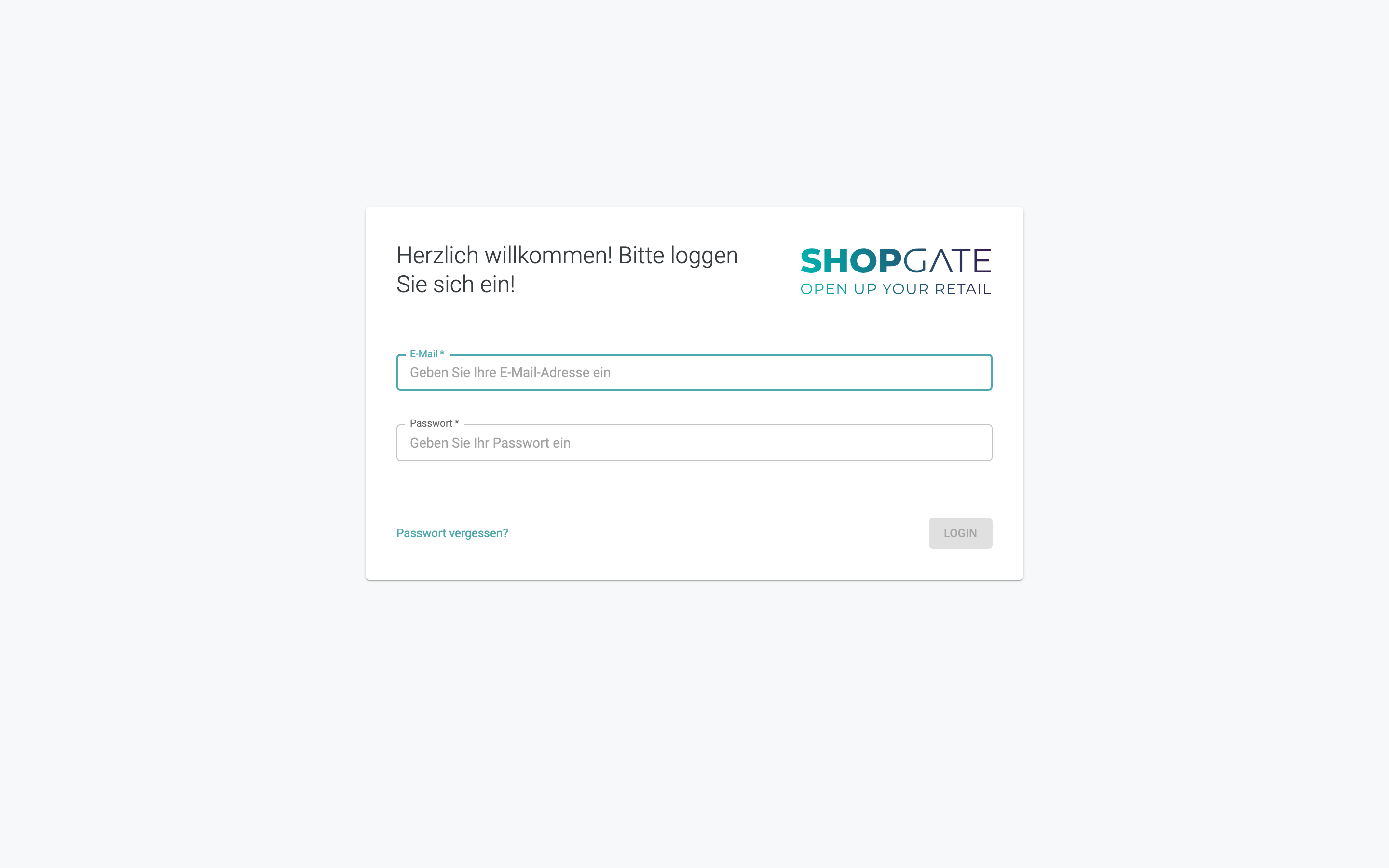
Den Shopgate Admin erreichen Sie unter app.shopgate.com. In diesem Artikel erfahren Sie, wie Sie sich anmelden, was Sie bei vergessenem Passwort tun und welche Funktionen Ihnen im Kopfbereich des Admins zur Verfügung stehen.
Anmelden
- Geben Sie Ihre E-Mail und Ihr Passwort ein.
- Klicken Sie auf Login.
Sind E-Mail oder Passwort falsch, erscheint der Hinweis "Login fehlgeschlagen. Ungültige E-Mail oder Passwort."
Zwei-Faktor-Code eingeben
Haben Sie die Zwei-Faktor-Authentifizierung aktiviert, fragt der Admin nach dem Passwort zusätzlich nach Ihrem 2-Faktor-Code. Öffnen Sie Ihre Authentifizierungs-App, geben Sie den angezeigten Code ein und klicken Sie auf Login.
Haben Sie keinen Zugriff auf Ihre Authentifizierungs-App, klicken Sie auf Wiederherstellungs-Code verwenden und geben Sie einen Ihrer Wiederherstellungs-Codes ein. Jeder Code funktioniert nur einmal. Nach der Anmeldung öffnet der Admin automatisch Mein Konto, damit Sie die Zwei-Faktor-Authentifizierung neu einrichten können. Über ← Authentifizierungs-Code verwenden kehren Sie zur Eingabe des Codes aus der App zurück.
Wie Sie die Zwei-Faktor-Authentifizierung einrichten, lesen Sie im Artikel Mein Konto.
Passwort vergessen
- Klicken Sie auf der Anmeldeseite auf Passwort vergessen?.
- Geben Sie Ihre E-Mail-Adresse ein und klicken Sie auf Absenden. Sie erhalten eine E-Mail mit einem Link zum Zurücksetzen.
- Öffnen Sie den Link. Geben Sie auf der Seite Passwort festlegen Ihr neues Passwort zweimal ein und klicken Sie auf Absenden.
- Klicken Sie auf Login, um sich mit dem neuen Passwort anzumelden.
Das neue Passwort muss die angezeigten Passwortanforderungen erfüllen. Der Link ist 48 Stunden gültig und kann nur einmal verwendet werden. Ist er abgelaufen, fordern Sie einen neuen an.
Händler auswählen und wechseln
Haben Sie Zugriff auf mehrere Händler, wählen Sie nach der Anmeldung unter Wählen Sie einen Händler aus den gewünschten Händler. Haben Sie nur einen Händler, öffnet der Admin ihn direkt.
Um den Händler zu wechseln, klicken Sie oben rechts auf den Namen des aktuellen Händlers. Es öffnet sich eine Liste Ihrer Händler. Über das Feld Suche finden Sie einen Händler schnell, mit der Eingabetaste öffnen Sie den ersten Treffer.
Erscheint nach der Anmeldung der Hinweis "Dieser Benutzer ist inaktiv", wenden Sie sich an den Administrator Ihres Unternehmens.
Der Kopfbereich
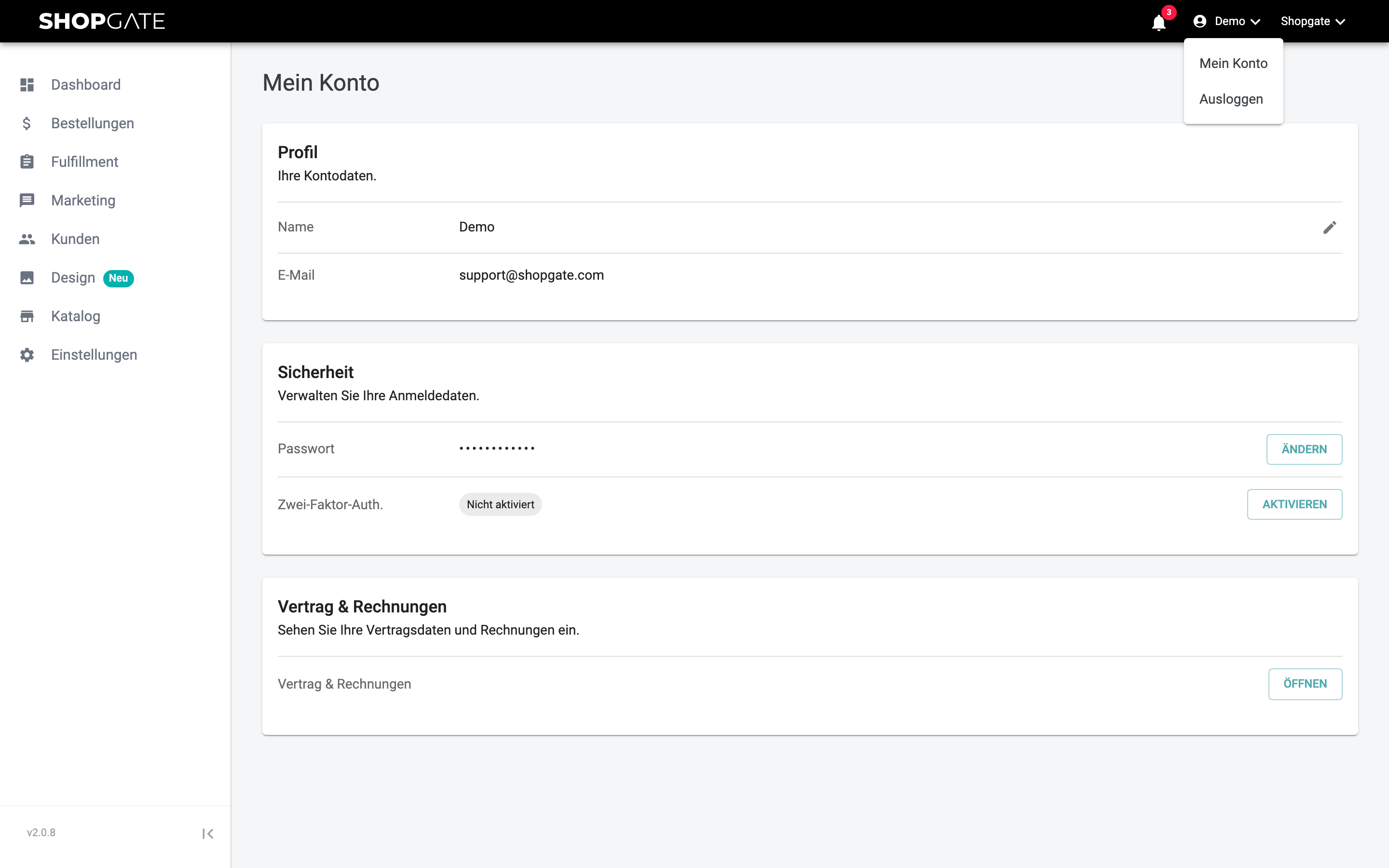
| Element | Funktion |
|---|---|
| Glocke | Öffnet die Produkt-Neuigkeiten von Shopgate mit neuen Funktionen und Hinweisen. Eine rote Zahl zeigt, wie viele Meldungen Sie noch nicht gelesen haben. Unten im Fenster Neuigkeiten finden Sie die Links Roadmap und Status. |
| Ihr Name | Öffnet das Benutzermenü mit Mein Konto und Ausloggen. |
| Händlername | Wechselt zu einem anderen Händler (nur bei mehreren Händlern). |
Den Chat mit dem Shopgate Support öffnen Sie über die Sprechblase, die nach der Anmeldung im Admin erscheint. Weitere Kontaktwege finden Sie im Artikel Support kontaktieren.
Ungespeicherte Änderungen
Verlassen Sie eine Seite, auf der Sie Änderungen noch nicht gespeichert haben, fragt der Admin nach: "Sie haben Ihre Änderungen nicht gespeichert!" Mit Nein, bleiben kehren Sie zur Seite zurück, mit Ja, verlassen verwerfen Sie die Änderungen. Das gilt auch, wenn Sie den Händler wechseln.
Sitzung abgelaufen
Arbeiten Sie längere Zeit nicht im Admin, läuft Ihre Sitzung ab. Der Admin zeigt dann das Fenster "Sie wurden abgemeldet." Melden Sie sich dort erneut an, bei aktivierter Zwei-Faktor-Authentifizierung auch mit Ihrem Code. Danach arbeiten Sie auf der aktuellen Seite weiter. Haben Sie den Admin in mehreren Tabs geöffnet, gilt die erneute Anmeldung für alle Tabs.
Abmelden
Klicken Sie oben rechts auf Ihren Namen und wählen Sie Ausloggen.