
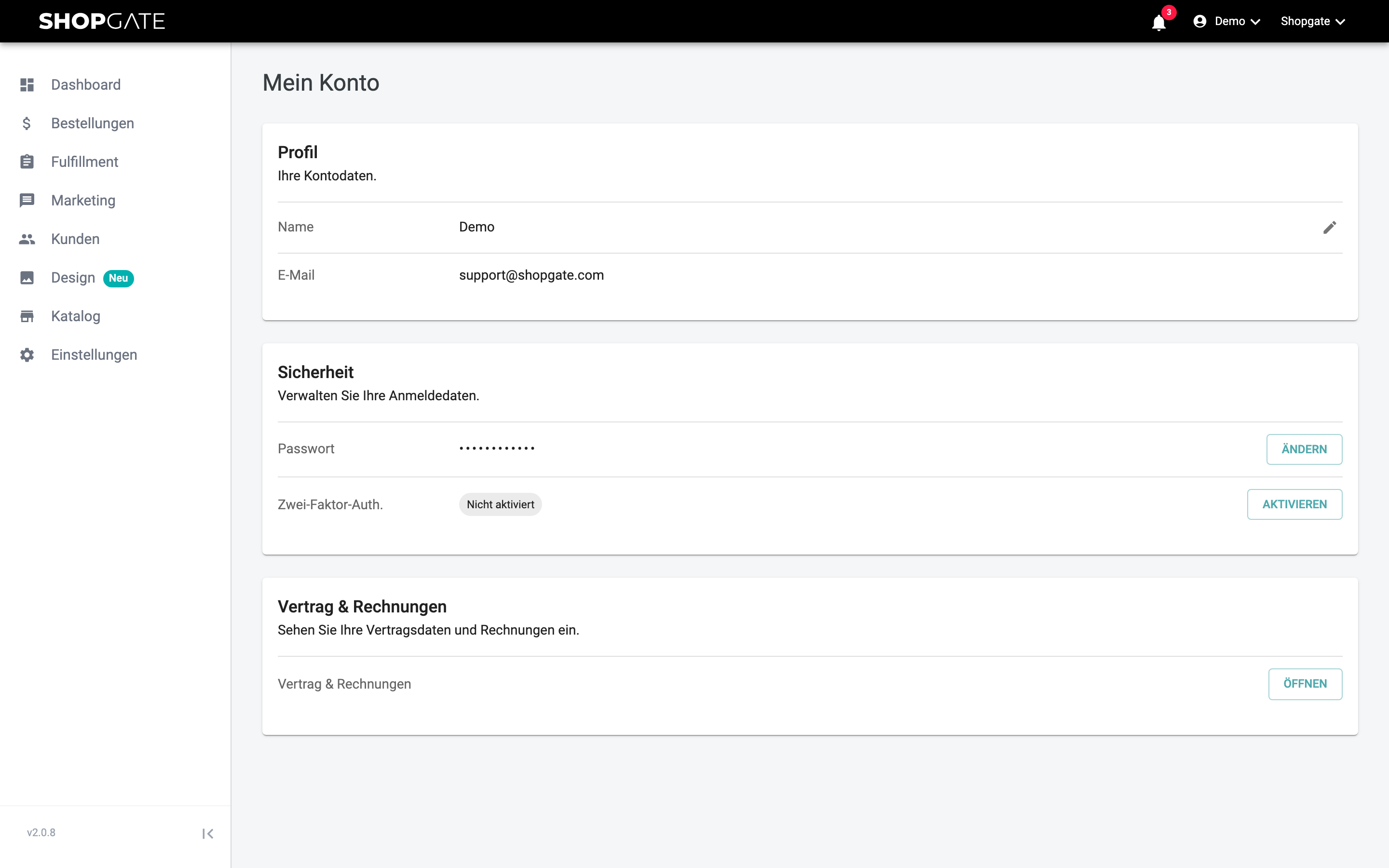
Unter Mein Konto verwalten Sie Ihre persönlichen Kontodaten, Ihr Passwort und die Zwei-Faktor-Authentifizierung. Klicken Sie dazu oben rechts im Admin auf Ihren Namen und wählen Sie Mein Konto.
Die Seite ist in die Bereiche Profil, Sicherheit und Vertrag & Rechnungen gegliedert.
Profil
| Angabe | Beschreibung |
|---|---|
| Name | Ihr Vor- und Nachname. Über das Stift-Symbol öffnen Sie Name bearbeiten, ändern Vorname und Nachname und klicken auf Speichern. |
| Die E-Mail-Adresse, mit der Sie sich anmelden. Sie wird nur angezeigt. |
Passwort ändern
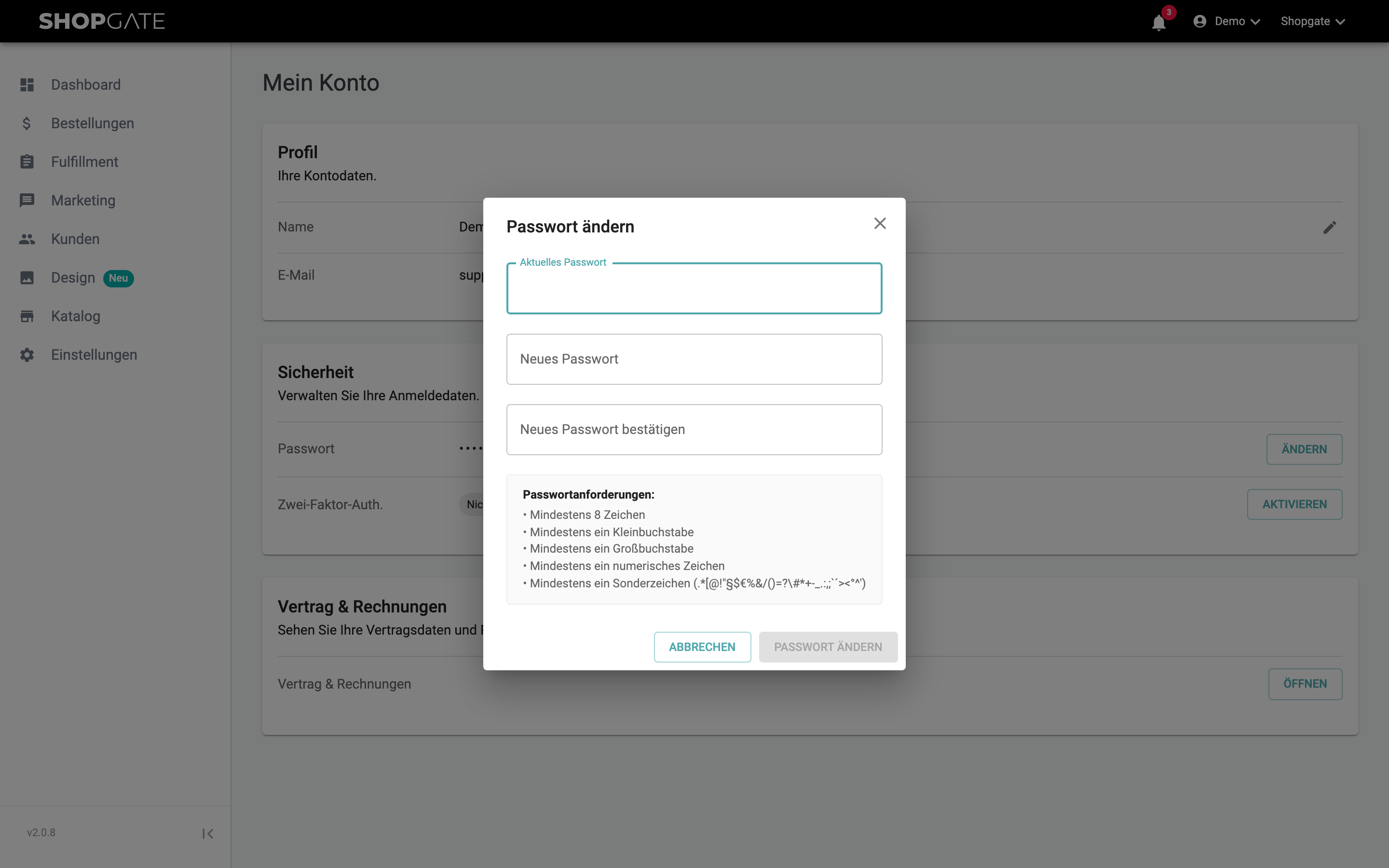
- Klicken Sie im Bereich Sicherheit bei Passwort auf Ändern.
- Geben Sie Ihr Aktuelles Passwort ein.
- Geben Sie das Neue Passwort ein und wiederholen Sie es unter Neues Passwort bestätigen.
- Klicken Sie auf Passwort ändern.
Das neue Passwort muss folgende Anforderungen erfüllen:
- Mindestens 8 Zeichen
- Mindestens ein Kleinbuchstabe
- Mindestens ein Großbuchstabe
- Mindestens ein numerisches Zeichen
- Mindestens ein Sonderzeichen, zum Beispiel @ ! " § $ € % & / ( ) = ? # * + - _ . : , ; > < ° ^
Zwei-Faktor-Authentifizierung aktivieren
Mit der Zwei-Faktor-Authentifizierung schützen Sie Ihr Konto zusätzlich. Bei der Anmeldung geben Sie dann nach dem Passwort einen Code aus einer Authentifizierungs-App auf Ihrem Smartphone ein. Den Status sehen Sie im Bereich Sicherheit bei Zwei-Faktor-Auth.: Aktiviert oder Nicht aktiviert.
- Klicken Sie bei Zwei-Faktor-Auth. auf Aktivieren.
- Geben Sie Ihr Passwort ein und klicken Sie auf Weiter.
- Scannen Sie den angezeigten QR-Code mit Ihrer Authentifizierungs-App und klicken Sie auf Weiter.
- Geben Sie den Authentifizierungscode aus der App ein und klicken Sie auf Prüfen & aktivieren.
- Der Admin zeigt Ihnen nun Ihre Wiederherstellungs-Codes. Speichern Sie diese an einem sicheren Ort, zum Beispiel in einem Passwort-Manager. Mit Alle kopieren kopieren Sie alle Codes in die Zwischenablage. Klicken Sie anschließend auf Schließen.
Wichtig: Die Wiederherstellungs-Codes werden nur dieses eine Mal angezeigt. Mit ihnen melden Sie sich an, falls Sie keinen Zugriff mehr auf Ihre Authentifizierungs-App haben. Jeder Code ist nur einmal verwendbar. Wie die Anmeldung mit Code funktioniert, lesen Sie im Artikel Am Shopgate Admin anmelden.
Zwei-Faktor-Authentifizierung deaktivieren
Klicken Sie bei Zwei-Faktor-Auth. auf Deaktivieren, geben Sie Ihr Passwort ein und klicken Sie auf 2FA deaktivieren. Möchten Sie die Zwei-Faktor-Authentifizierung später wieder nutzen, richten Sie sie wie oben beschrieben neu ein.
Vertrag & Rechnungen
Im Bereich Vertrag & Rechnungen öffnen Sie über Öffnen Ihre Vertragsdaten und Rechnungen. Diesen Bereich sehen Sie nur, wenn Ihre Rolle das entsprechende Zugriffsrecht hat. Mehr dazu: