
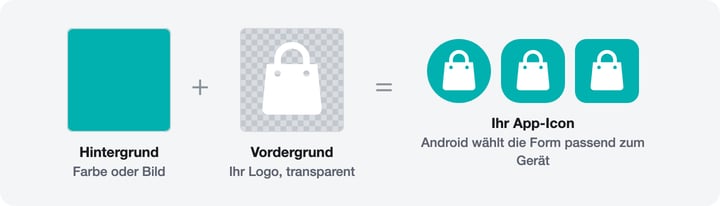
Mit Adaptive Icons sieht Ihr App-Icon auf jedem Android-Gerät aus wie das einer nativen App. Sie laden dafür Ihr Logo und den Hintergrund getrennt hoch. Android setzt beides zusammen und schneidet das Icon passend zur Form des Geräts zu, egal ob rund, abgerundet oder eckig.
Legacy oder Adaptive?
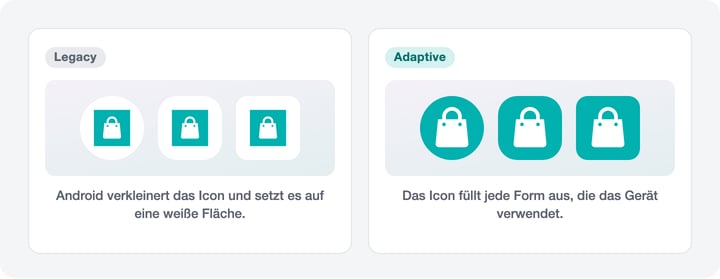
Ein klassisches Icon (Legacy) kann Android nicht an die Form des Geräts anpassen. Es verkleinert das Icon deshalb und setzt es auf eine weiße Fläche. Ein Adaptive Icon füllt dagegen die ganze Form aus.
So ist ein Adaptive Icon aufgebaut
- Hintergrund: eine Farbe oder ein Bild, das die ganze Icon-Fläche füllt.
- Vordergrund: Ihr Logo auf transparentem Hintergrund. Es wird mittig auf den Hintergrund gesetzt.
- Monochrom (optional): eine einfarbige Version Ihres Logos für Themen-Icons ab Android 13.
Adaptive Icon einrichten
Melden Sie sich im Shopgate-Adminbereich an und gehen Sie zu Design › Logos. Im Abschnitt App Icons finden Sie den Bereich Android. Die Zahlen im Schema gehören zu den Schritten darunter.
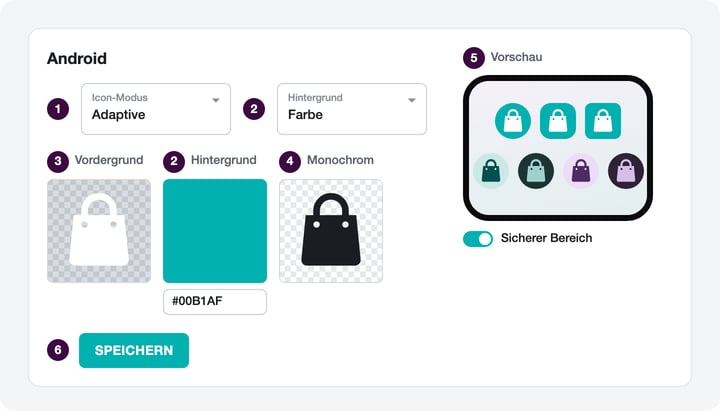
- Wählen Sie unter Icon-Modus die Option Adaptive.
- Wählen Sie unter Hintergrund, ob Sie eine Farbe oder ein Bild verwenden möchten. Wählen Sie dann die Farbe aus oder laden Sie das Bild hoch (PNG, 512 × 512 px, ohne Transparenz).
- Laden Sie unter Vordergrund Ihr Logo hoch (PNG, 512 × 512 px, transparenter Hintergrund).
- Optional: Laden Sie unter Monochrom eine einfarbige Version Ihres Logos hoch (PNG, 512 × 512 px, transparenter Hintergrund).
- Prüfen Sie Ihr Icon in der Vorschau. Sie zeigt es in allen Formen und als Themen-Icon. Mit dem Schalter Sicherer Bereich sehen Sie, ob Ihr Logo in jeder Form vollständig sichtbar bleibt.
- Klicken Sie auf Speichern.
Ihr neues Icon erscheint mit der nächsten Version Ihrer App. Bitte informieren Sie dazu unser App-Management-Team unter support@shopgate.com. Das iOS-Icon bleibt unverändert.
Tipps für den Vordergrund
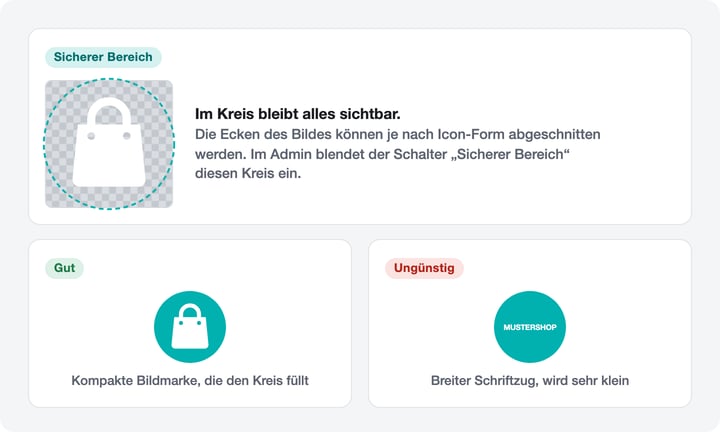
Je nach Gerät schneidet Android die Ecken des Icons unterschiedlich stark ab. Alles, was innerhalb des Kreises liegt, bleibt immer sichtbar. Eine kompakte Bildmarke wirkt am besten. Ein breiter Schriftzug wird sehr klein.
Monochrom-Icon für Themen-Icons
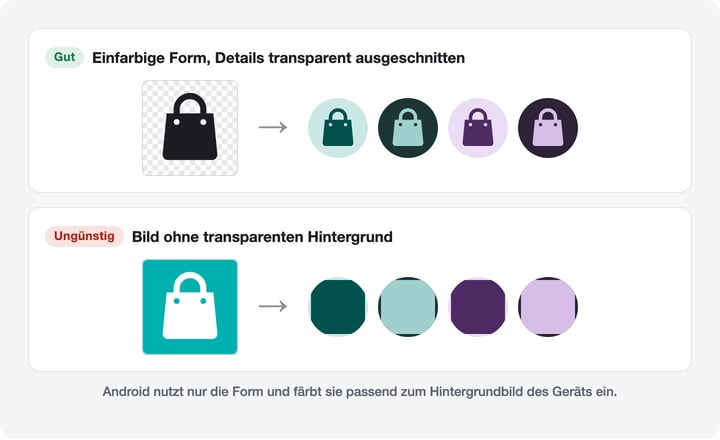
Ab Android 13 können Nutzerinnen und Nutzer Themen-Icons einschalten. Dann erscheinen alle Icons in den Farben ihres Startbildschirms. Android verwendet dafür nur die Form Ihres Monochrom-Icons, nicht seine Farbe.
- Verwenden Sie dieselbe Bildmarke wie im Vordergrund, als einfarbige Silhouette.
- Der Hintergrund muss transparent sein. Sonst zeigt Android nur eine einfarbige Fläche.
- Schneiden Sie Schrift und Details transparent aus. Sonst sind sie nicht zu sehen.
Ohne Monochrom-Icon zeigt Android Ihr App-Icon bei eingeschalteten Themen-Icons weiterhin farbig.