
Pages 2.0 steht derzeit als Closed Beta zur Verfügung. Kontaktieren Sie gerne unseren Support und wir prüfen, ob wir Ihnen die Beta zur Verfügung stellen können.
Übersicht und Favoriten
Auf der neu gestalteten Übersicht erhalten Sie einen schnellen Überblick über alle bisher angelegten Seiten, sowie der letzten Änderungen bzw. Veröffentlichungen. Über die Favoriten-Funktion haben Sie die Möglichkeit, besonders relevante Seiten zu markieren, um sie in Zukunft schneller erreichen zu können.

Seite anlegen und verwalten
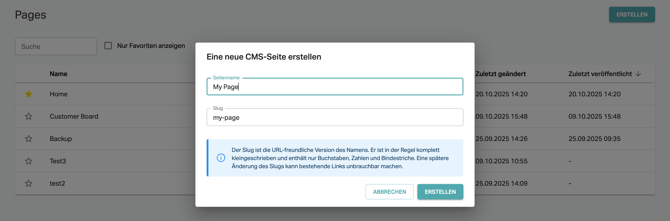
Um eine neue Seite anzulegen, klicken Sie auf der Übersicht rechts oben auf "Erstellen". Anschließend können Sie den Namen der Seite angeben, sowie (bei Bedarf) den "Slug" (interne Kennung der Seite für z.B. Links) anpassen. Diese Informationen können auch später noch angepasst werden. Bestehende Links werden allerdings nicht mehr funktionieren, wenn der Slug geändert wird und müssen angepasst werden.
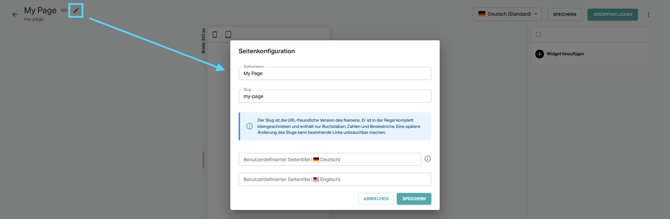
Wenn Sie Ihrer Seite individuelle Titel (werden in der App im Header angezeigt) in mehreren Sprachen geben möchten, können Sie das im Nachgang über die "Bearbeiten" Funktion machen.
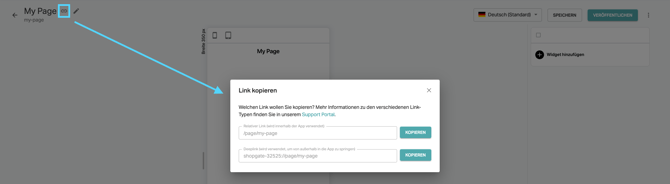
Um eine Seite zu verlinken, können Sie sich den entsprechenden Deeplink mit einem Klick kopieren
Vorschau und Test in der App
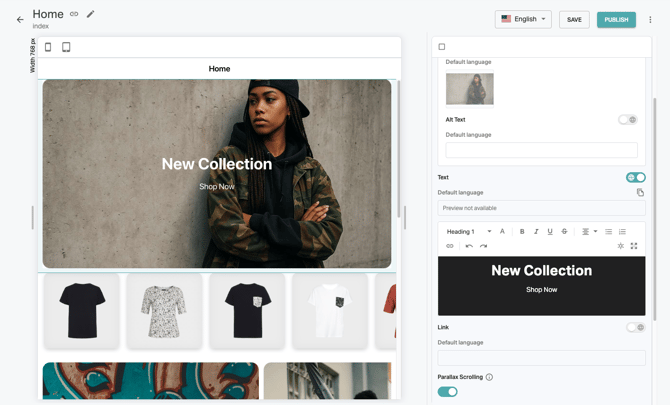
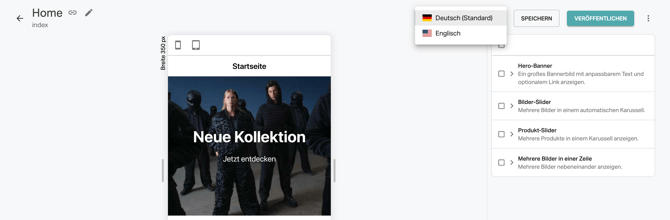
Ab sofort finden Sie im Shopgate-Admin beim Bearbeiten einer Seite eine Live-Vorschau Ihrer App. Die Vorschau spiegelt Änderungen in der Konfiguration (rechte Bildschirmseite) sofort wider. Die Vorschau kann an alle Bildschirmbreiten angepasst werden, so dass Sie responsive Inhalte direkt im Admin sofort testen können.
Inhalte einer Seite verwalten
Um Inhalte für Ihre Seite zu erstellen, steht Ihnen eine Vielzahl von Widgets zur Verfügung, die Sie individuell konfigurieren und per Drag&Drop verschieben können. Als allgemeine Einstellungen für alle Widgets, stehen Ihnen folgende Optionen zur Verfügung:
- Im Tab "Sichtbarkeit" können Sie Widgets ein/ausblenden sowie zeitgesteuert aktivieren
- Im Tab "Layout" können Sie den Standard-Abstand (Margin) von Widgets zu allen Seiten überschreiben
Darüber hinaus stehen Ihnen pro Widget eine Vielzahl individueller Einstellungen zur Verfügung.
Übersicht aller Widgets
| Widget | Optionen |
|
Hero-Banner
|
|
|
Bild
|
|
|
Bild-Slider
|
|
|
Bilder in einer Reihe
|
|
| Video |
|
| Überschrift |
|
| Rich-Text |
|
|
Button
|
|
|
Produkt-Slider
|
|
| Produkt-Liste |
|
| Kategorie-Liste |
|
| HTML |
|





Internationalisierung
Mehrsprachige Inhalte können nun einfacher gepflegt werden. In Zukunft pflegen Sie alle Inhalte zunächst in Ihrer Standard-Sprache, um dann ausgewählte Inhalte direkt zu übersetzen. Dazu wechseln Sie über das Dropdown auf die entsprechende Sprache und aktivieren beim zu übersetzenden Inhalt den Schalter für die Übersetzung.
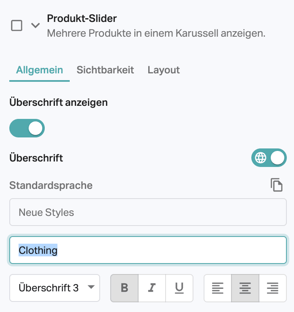
Anschließend können Sie den Inhalt ganz einfach übersetzen.
Speichern und veröffentlichen
Sie können eine Seite jederzeit speichern - ohne diese direkt zu veröffentlichen. Sie oder Ihre Kollegen/Kolleginnen können also später mit Ihrer Arbeit fortfahren oder auf Freigaben warten. Ihre App-User sehen die Änderungen erst, nachdem die Seite veröffentlicht wurde.
In-App Vorschau
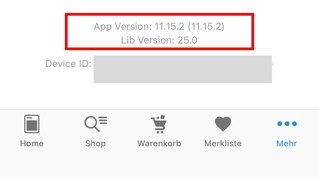
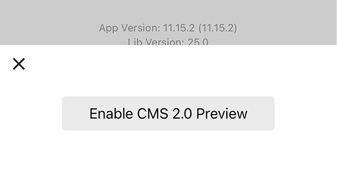
Wenn Sie das Pages 2.0 System einrichten, können Sie dies mit einem nahtlosen Übergang für Ihre bestehenden App-User tun. Sie können die neuen Seiten ganz einfach im Vorfeld testen. Dazu öffnen Sie bitte Ihre App, das Menü und scrollen Sie nach ganz unten. Tippen und halten Sie die App Version für ca. 5 Sekunden. Anschließend wird Ihre Geräte ID angezeigt. Tippen und halten Sie die App Version für weitere 5 Sekunden. Anschließend wird Ihnen ein Menü angezeigt, über das Sie die Option haben, Pages 2.0 individuell für Ihr Gerät zu aktivieren.
Aktivierung des neuen CMS für Ihre App User
Sobald Sie mit der Konfiguration im neuen CMS bereit sind, kann die neue Version für alle App User aktiviert werden. Informieren Sie uns einfach, sobald Sie bereit sind, und wir übernehmen die Umstellung, damit das neue CMS für alle User sichtbar wird.
FAQ
Können meine bestehenden Seiten automatisch migriert werden?
Die Option besteht, muss aber individuell geprüft werden. Wenden Sie sich diesbezüglich bitte an unseren Support.
Wie lange wird das bisherige CMS weiter unterstützt?
Das bestehende CMS wird auf unbestimmte Zeit weiter unterstützt, erhält aber keine Updates außer kritischer Bugfixes.
Funktioniert Pages 2.0 auch für meine mobile Webseite?
Nein, die mobile Webseite wird von Shopgate nicht weiter entwickelt und erhält dieses Update nicht. Sie können es aber für Ihre App aktivieren und die mobile Webseite über das bestehende System pflegen.